


엑셀 averageif 함수 사용방법
- 직장생활 노하우/엑셀사용 노하우
- 2022. 9. 20. 02:23
이번 글에서는 엑셀 averageif 함수에 대해서 알아볼려고해요. 앞서 if 함수에 대해 다양한 활용법 뿐만 아니라 countif, countifs 함수에 대해서도 알아 보았습니다. 뿐만 아니라 sumif를 사용해서 원하는 조건에 대한 합에 대해서 알 수 있었어요.
이번 글에서는 비슷한 함수지만 조건에 따른 평균을 구하는 함수에 대해서 자세히 알아 볼려고해요.
엑셀 AVERAGEIF 함수 사용
먼저 averageif 함수의 인수에 대해서 간단하게 알아보도록 할게요.


먼저 첫번째 인수의 경우는 찾을 범위에요. 조건에 대해 필요한 범위를 먼저 지정해줘야합니다. 그 다음 두번째 인수는 찾을 조건이에요. 첫번째 범위 중 원하는 조건을 지정해주시면 되요.
마지막으로 평균을 구할 범위에요. 평균을 구해야할 값의 범위를 지정해주면되요. 이렇게 보면 헷갈리니 직접 해보면서 알아볼게요.
먼저 averageif 함수의 첫번째 인수로 부서명 범위를 지정해주세요.
=averagif(B3:B14,
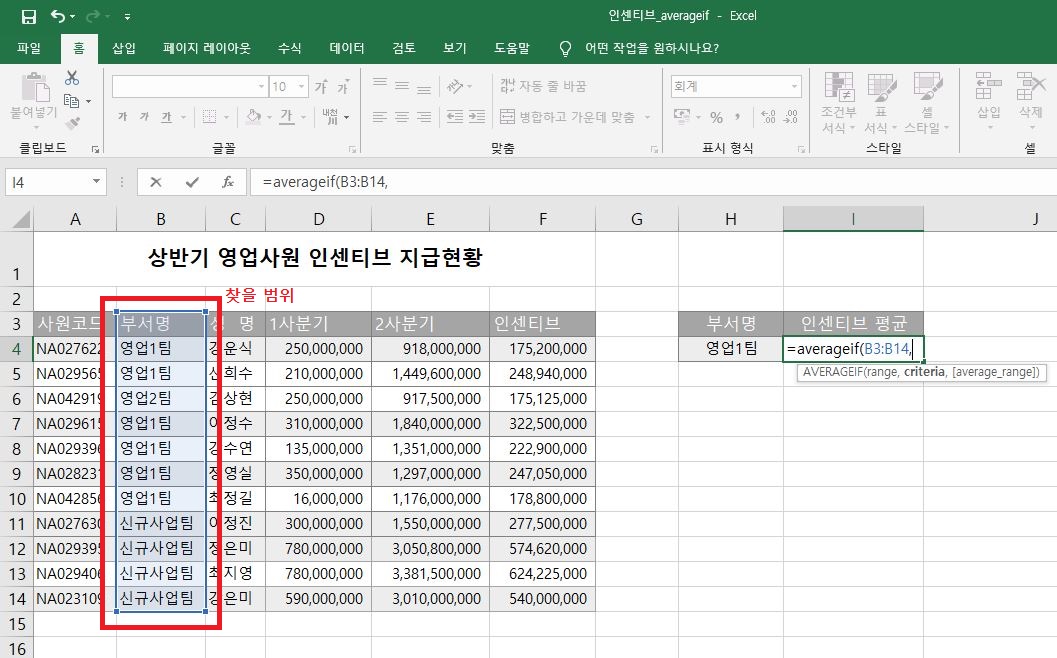
그 다음으로는 찾을 조건을 넣어주시면 됩니다. 찾을 조건은 아래 그림에서 오른쪽 표의 부서명입니다. 즉 "영업1팀"이 조건이 됩니다.
=average(B3:B14, H4 또는 =average(B3:B14, "영업1팀"
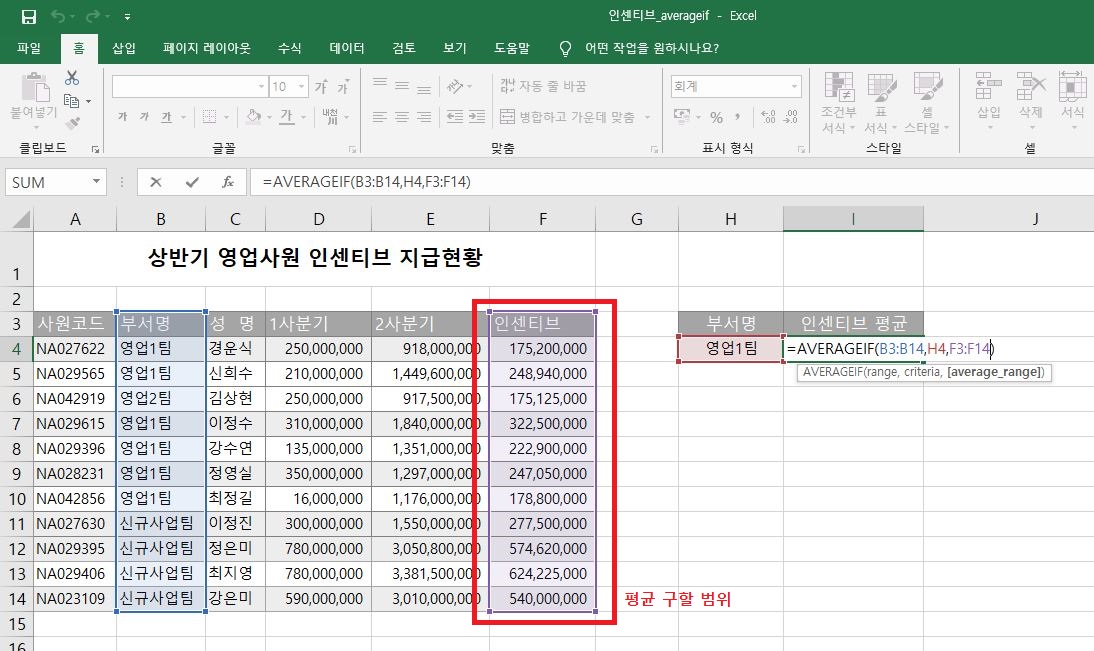
이제 마지막 인수에요. 평균 값을 구할 범위를 지정해주면되요. 평균을 구할 값은 인센티브이기 때문에 인센티브 범위를 지정해주세요.
=average(B3:B14, H4, F3:F14) 또는 =average(B3:B14, "영업1팀", F3:F14)
그럼 아래처럼 원하는 조건인 영업1부 인센티브의 평균을 구할 수 있어요. 영업1부 외에도 추가로 신규사업팀을 넣어서 평균 값을 구할 수 있어요.


자료가 더 많아질 수록 함수는 더더욱 유용해지죠. 많은 데이터에서 원하는 조건의 평균값을 averageif 함수를 사용하면 금방 구할 수 있답니다.

'직장생활 노하우 > 엑셀사용 노하우' 카테고리의 다른 글
| 엑셀 카메라 쉬운 사용방법 (0) | 2022.09.27 |
|---|---|
| 엑셀 창 나누기 쉽게하는 방법 (0) | 2022.09.27 |
| 엑셀 차트만들기 기본 알아보기 (0) | 2022.09.14 |
| 엑셀 차트 범례 추가 그리고 수정 (0) | 2022.09.08 |
| 엑셀 차트 데이터 레이블 넣는 방법 (0) | 2022.09.06 |


